
本指南旨在帮助家长充分利用Securly Home这款强大工具,确保学生在家使用学校发放的设备时安全无忧。家长不仅能管理孩子在Chromebook等学校设备上的访问权限,还能追踪其在校内外的活动轨迹。
(具体可修改的设置及可显示的学生网络活动类型由学校管理员决定。)
登录后,家长将在底部看到以下导航栏:
注:若学校未使用Securly Filter with Home功能,家长仅能看到“暂停”和“时间表”选项卡,并会收到其他Securly应用监控活动的通知。
在“更多”选项卡中,可查看账户设置并获取支持。
动态
“动态”为您提供您孩子上网活动的快速摘要。点击此处了解更多有关“动态”的信息。
活动动态
活动动态选项卡提供孩子在线活动的实时视图。活动按时间顺序排列,最新活动显示在最上方。每条记录包含活动网址、活动类别、日期时间及执行活动的儿童姓名。
点击筛选器按钮并选择儿童,即可在多个孩子之间切换。
您也可点击筛选器按钮选择“来源”,仅查看特定类型的活动。
标记活动
在活动动态的右上角,点击“标记”按钮可查看Securly标记为自残或欺凌迹象的活动列表。该区域让家长及时掌握可能危及孩子身心健康的严重活动。
AI 聊天活动
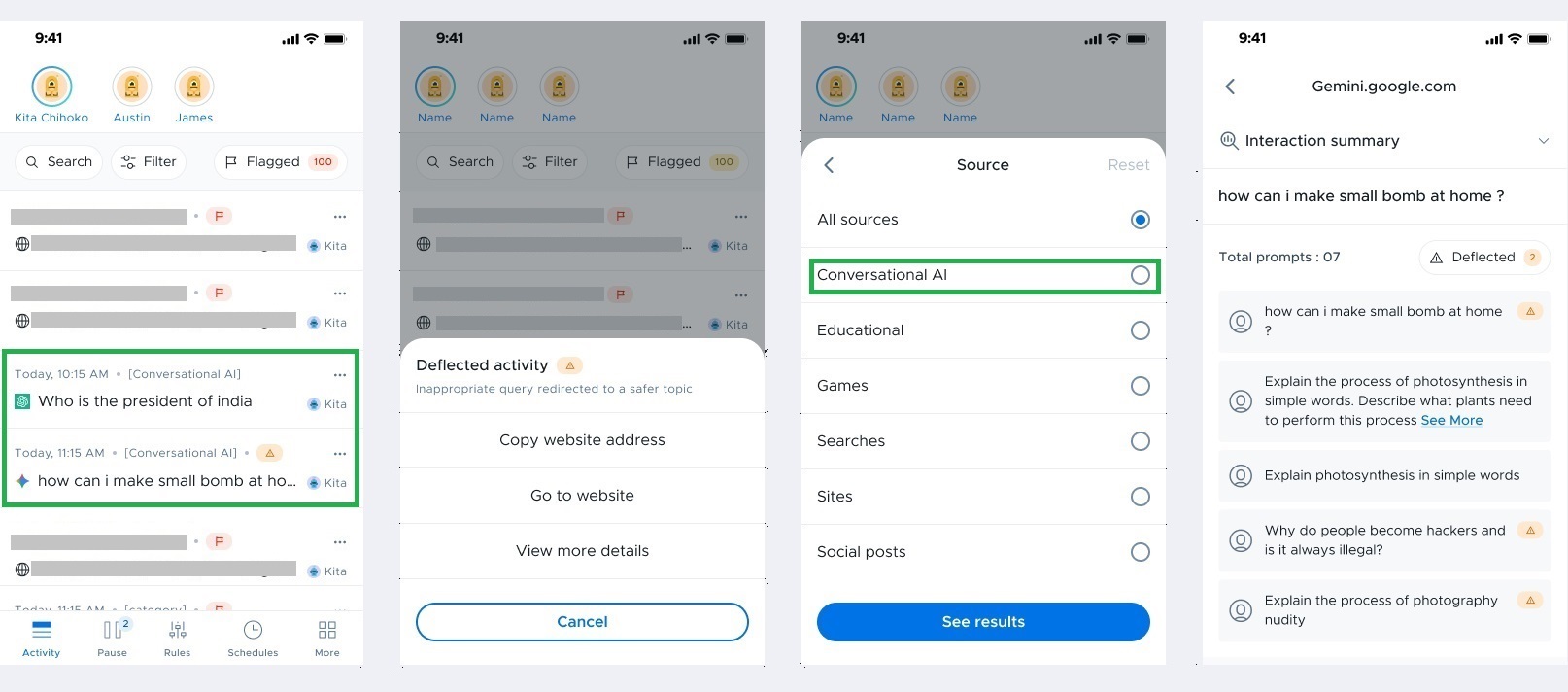
如果您孩子所在学校启用了 AI 聊天可见性功能,“活动动态”将记录您孩子与 Gemini 和 ChatGPT 等平台的互动。这还包括被引导至更安全话题的不当提示词(已偏转的聊天)。与其他活动一样,您可以点击某项活动查看更多详细信息,或使用来源过滤器仅显示 AI 聊天活动。
暂停网络
点击“暂停”标签页将显示子女列表。要暂停或恢复某位孩子的设备网络连接,只需点击其姓名旁的开关按钮即可。
规则
“规则”标签页可为孩子的校用设备设置特定规则。通过“类别”菜单可对不同类别的网站(色情、毒品、赌博等)进行允许或屏蔽设置。被屏蔽类别的网站将无法在孩子设备上访问。
分类菜单还提供针对热门网站的站点及搜索引擎专项设置开关,包括谷歌安全搜索、YouTube安全视频等功能。
站点菜单允许您手动添加需屏蔽的具体网址。点击右侧X图标即可移除已添加站点。
日程安排
通过“日程安排”选项卡,家长可设置特定时段暂停孩子设备的网络访问。无论是就寝时间还是家庭活动时间,家长都能借助此功能引导孩子适时放下电子设备。
开启“就寝时间”设置后,用户可创建符合需求的离线时间表。家长可快速选择“上学日”与“周末”预设方案,或从零开始定制专属时间表。
更多
“更多”选项卡包含账户设置与常见问题解答,并提供退出登录功能。
通知
此处可设置不同类型警报的推送通知类型。
“标记活动”通知:当检测到孩子设备存在欺凌或自残迹象时触发。
“故事提醒”通知:当有新故事更新时发送提醒。
密码
输入注册邮箱即可获取密码重置链接。
日程时区
此处可选择离线日程所依据的时区。
常见问题
常见问题板块提供Securly Home应用的解答。家长也可点击屏幕底部的邮件链接联系Securly Home客服支持。
评论