
Este guia foi concebido para ajudar os pais a tirar o máximo partido da Securly Home, uma ferramenta poderosa para manter os alunos seguros nos dispositivos fornecidos pela escola em casa. Os pais não só podem determinar o que os seus filhos acedem nos dispositivos escolares, como Chromebooks, como também podem acompanhar a sua atividade dentro e fora do campus.
(Os administradores da escola determinam quais configurações podem ser modificadas pelos pais e que tipos de atividades dos alunos na Internet podem ser exibidas aos pais.)
Após o login, os pais verão a navegação exibida na parte inferior:
Observação: Se a sua escola não estiver a usar o Securly Filter com o Home, os pais verão apenas as guias Pausar e Horários, além de avisos se as atividades deles estiverem a ser monitoradas por outros aplicativos Securly.
Na guia Mais, você pode encontrar as configurações da sua conta e obter suporte.
Histórias
As Histórias oferecem um resumo rápido das atividades on-line do seu filho. Clique aqui para obter mais informações sobre as Histórias.
Feed de Atividades
A guia Feed de Atividades fornece uma visão em tempo real das atividades online de uma criança. As atividades são exibidas em ordem cronológica, começando pela atividade mais recente. Cada entrada exibirá a URL da atividade, a categoria da atividade, a data e a hora e a criança que realizou a atividade.
Alterne entre várias crianças tocando no botão Filtros e selecionando uma criança.
Também pode tocar no botão Filtros e selecionar Origem para ver apenas determinados tipos de atividades.
Atividades Sinalizadas
No canto superior direito do Feed de Atividades, toque no botão Sinalizadas para ver uma lista de atividades que o Securly sinalizou como indicativas de automutilação ou bullying. Esta área do Securly Home dá aos pais uma visão geral de atividades potencialmente graves relacionadas ao bem-estar dos seus filhos.
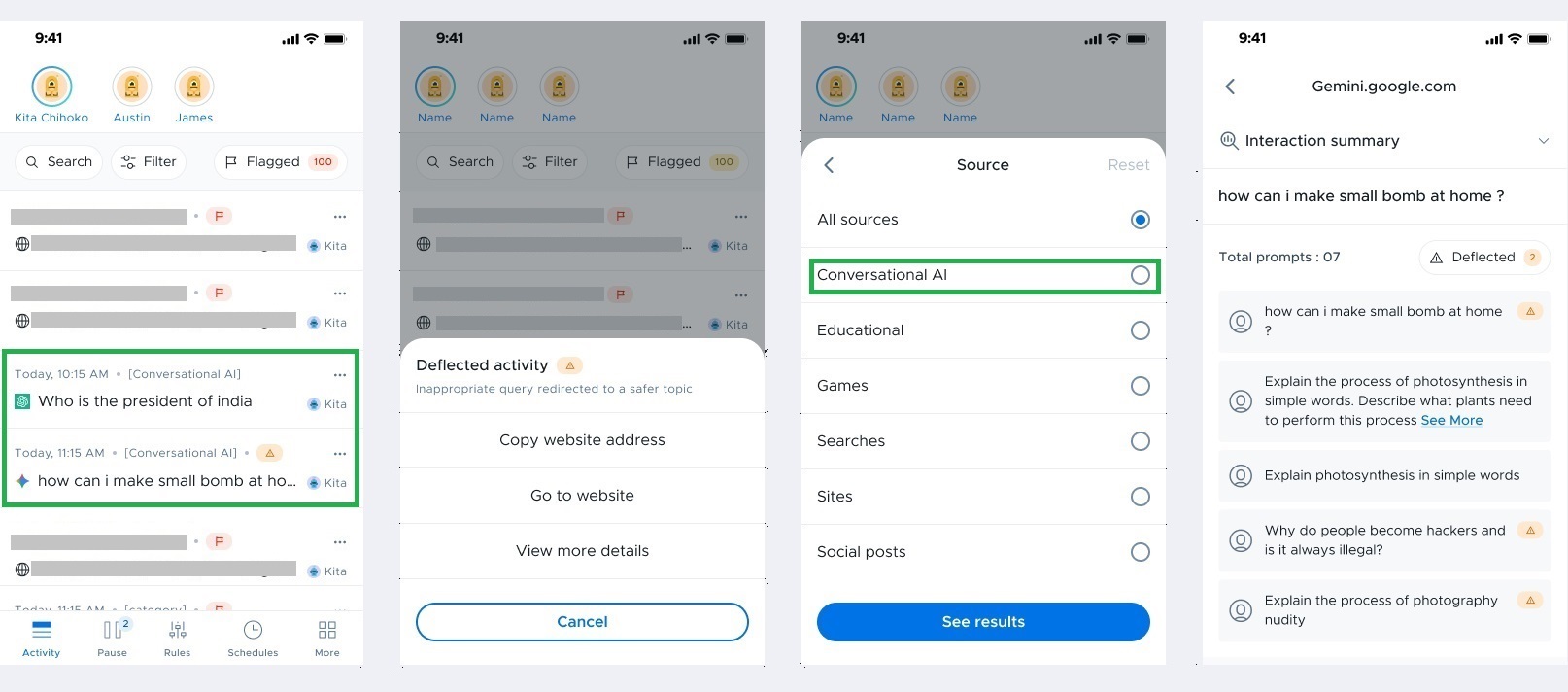
Atividade do Chat de IA
Se a escola do seu filho ativou a visibilidade do chat de IA, o Feed de Atividades registrará as interações do seu filho com plataformas como Gemini e ChatGPT. Isso também inclui comandos inadequados que foram redirecionados para tópicos mais seguros (chats desviados). Assim como em outras atividades, você pode tocar em uma atividade para ver mais detalhes ou usar o filtro de origem para mostrar apenas as atividades do chat de IA.
Pausar a Internet
Ao tocar na guia Pausar, será exibida uma lista de crianças. Para pausar ou retomar a conectividade à Internet no dispositivo de uma criança, basta tocar no botão ao lado do nome da criança.
Regras
A guia Regras permite definir regras específicas para os dispositivos fornecidos pela escola aos seus filhos. O menu Categorias permite alternar entre permitir ou bloquear diferentes categorias de sites (pornografia, drogas, jogos de azar, etc.). Os sites pertencentes a uma categoria bloqueada não estarão acessíveis no dispositivo da criança.
O menu Categorias também oferece opções para ativar ou desativar configurações específicas de sites e motores de busca para sites populares, incluindo Pesquisa segura do Google, Vídeos seguros do YouTube e muito mais.
O menu Sites permite que você insira sites específicos para bloquear. Os sites podem ser removidos tocando no ícone X à direita.
Horários
O separador Horários permite que os pais definam intervalos de tempo específicos em que o acesso à Internet do dispositivo do seu filho será pausado. Seja para a hora de dormir ou para o tempo em família, os pais podem usar esse recurso para incentivar os seus filhos a fazer uma pausa nos seus dispositivos.
Ativar a configuração «Hora de dormir» permite aos utilizadores criar um horário offline adaptado às suas necessidades. Os pais podem selecionar rapidamente opções para definir horários para noites escolares e fins de semana ou criar o seu próprio horário personalizado a partir do zero.
Mais
O separador «Mais» contém as configurações da conta e as perguntas frequentes. Também existe uma opção para sair da conta.
Notificações
Aqui pode definir os tipos de notificações push que deseja receber para diferentes tipos de alertas.
As notificações de «atividades sinalizadas» alertam-no quando qualquer atividade que indique bullying ou automutilação é detetada no dispositivo de uma criança.
As notificações de «lembrete de história» alertam-no quando novas histórias estão disponíveis.
Palavra-passe
Aqui, pode introduzir o seu e-mail registado para receber um link para redefinir a sua palavra-passe.
Fuso horário para horários
Aqui pode selecionar o fuso horário no qual deseja que os seus horários offline sejam baseados.
Perguntas frequentes
A secção de perguntas frequentes permite que veja respostas para perguntas frequentes sobre a aplicação Securly Home. Os pais também podem entrar em contacto com o suporte da Securly Home tocando no link de e-mail na parte inferior do ecrã.
Comentários