
این راهنما به والدین کمک میکند تا بیشترین بهره را از Securly Home ببرند، ابزاری قدرتمند برای ایمن نگه داشتن دانشآموزان در دستگاههای مدرسه در خانه. والدین نه تنها میتوانند تعیین کنند که فرزندانشان به چه چیزهایی در دستگاههای مدرسه مانند کرومبوک دسترسی دارند، بلکه میتوانند فعالیت آنها را در داخل و خارج از دانشگاه نیز ردیابی کنند.
(مدیران مدرسه تعیین میکنند که کدام تنظیمات توسط والدین قابل تغییر است و چه نوع فعالیتهای وب دانشآموزان میتواند برای والدین نمایش داده شود.)
پس از ورود به سیستم، والدین نوار ناوبری نمایش داده شده در پایین را مشاهده خواهند کرد:
توجه: اگر مدرسه شما از Securly Filter with Home استفاده نمیکند، والدین فقط زبانههای مکث و برنامه را مشاهده میکنند و در صورت نظارت بر فعالیت آنها توسط سایر برنامههای Securly، متوجه میشوند.
در برگه «بیشتر»، میتوانید تنظیمات حساب خود را پیدا کنید و پشتیبانی دریافت کنید.
داستانها
داستانها خلاصهای سریع از فعالیتهای آنلاین فرزندتان را در اختیار شما قرار میدهند. برای اطلاعات بیشتر درباره داستانها اینجا کلیک کنید.
فید فعالیت
تب فید فعالیت، نمای بلادرنگ از فعالیت آنلاین کودک را ارائه میدهد. فعالیتها به ترتیب زمانی و با شروع از جدیدترین فعالیت نمایش داده میشوند. هر ورودی، URL فعالیت، دسته فعالیت، تاریخ و زمان و کودکی که فعالیت را انجام داده است را نمایش میدهد.
با ضربه زدن روی دکمه فیلترها و انتخاب یک کودک، بین چندین کودک جابجا شوید.
همچنین میتوانید روی دکمه فیلترها ضربه بزنید و منبع را انتخاب کنید تا فقط انواع خاصی از فعالیتها را ببینید.
فعالیتهای علامتگذاری شده
در گوشه سمت راست بالای فید فعالیت، روی دکمه علامتگذاری شده ضربه بزنید تا لیستی از فعالیتهایی را که Securly به عنوان نشانهای از خودآزاری یا قلدری علامتگذاری کرده است، مشاهده کنید. این قسمت از Securly Home به والدین نگاهی اجمالی به فعالیتهای بالقوه جدی مربوط به رفاه فرزندشان میدهد.
فعالیت چت هوش مصنوعی
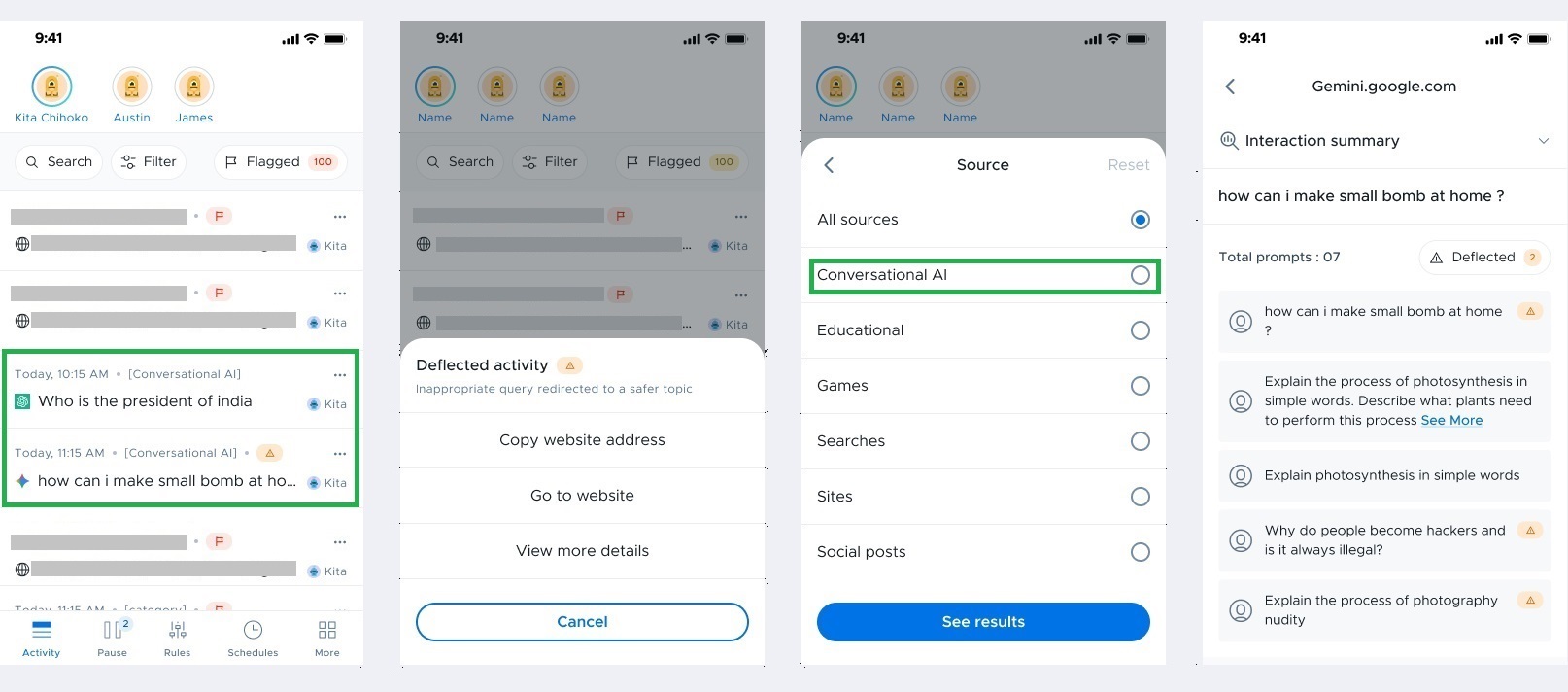
اگر مدرسه فرزند شما قابلیت رؤیت چت هوش مصنوعی را فعال کرده باشد، فید فعالیتها (Activity Feed) تعاملات فرزندتان با پلتفرمهایی مانند Gemini و ChatGPT را ثبت خواهد کرد. این بخش همچنین شامل پرسشهای نامناسبی است که به موضوعات ایمنتر هدایت شدهاند (چتهای منحرفشده). درست مانند سایر فعالیتها، میتوانید روی یک فعالیت ضربه بزنید تا جزئیات بیشتری را ببینید یا از فیلتر منبع استفاده کنید تا فقط فعالیتهای چت هوش مصنوعی نمایش داده شوند.
مکث اینترنت
ضربه زدن روی برگه مکث، لیستی از کودکان را نمایش میدهد. برای مکث یا لغو مکث اتصال اینترنت برای دستگاه کودک، کافیست روی دکمه جابجایی کنار نام کودک ضربه بزنید.
قوانین
برگه قوانین به شما امکان میدهد قوانین خاصی را برای دستگاههای صادر شده توسط مدرسه فرزندتان تنظیم کنید. منوی دستهبندیها به شما امکان میدهد دستهبندیهای مختلف وبسایتها (پورنوگرافی، مواد مخدر، قمار و غیره) را فعال یا غیرفعال کنید. وبسایتهای متعلق به یک دستهبندی مسدود شده در دستگاه کودک قابل دسترسی نخواهند بود.
منوی دستهبندیها همچنین گزینههایی را برای فعال یا غیرفعال کردن تنظیمات خاص سایت و موتور جستجو برای وبسایتهای محبوب، از جمله جستجوی ایمن گوگل، ویدیوی ایمن یوتیوب و موارد دیگر، ارائه میدهد.
منوی سایتها به شما امکان میدهد وبسایتهای خاصی را برای مسدود کردن وارد کنید. سایتها را میتوان با ضربه زدن روی نماد X در سمت راست حذف کرد.
برنامهها
زبانه برنامهها به والدین اجازه میدهد تا بازههای زمانی خاصی را تنظیم کنند که دسترسی به اینترنت دستگاه فرزندشان متوقف شود. چه برای زمان خواب و چه برای زمان خانواده، والدین میتوانند از این ویژگی برای تشویق فرزندان خود به استراحت از دستگاههایشان استفاده کنند.
روشن کردن تنظیم «زمان خواب» به کاربران امکان میدهد یک برنامه آفلاین متناسب با نیازهای خود ایجاد کنند. والدین میتوانند به سرعت گزینههایی را برای تنظیم برنامهها برای شبهای مدرسه و آخر هفتهها انتخاب کنند یا برنامه سفارشی خود را از ابتدا بسازند.
بیشتر
زبانه بیشتر شامل تنظیمات حساب و سوالات متداول است. همچنین گزینهای برای خروج از سیستم وجود دارد.
اعلانها
در اینجا میتوانید انواع اعلانهای فشاری را که میخواهید برای انواع مختلف هشدارها دریافت کنید، تنظیم کنید.
اعلانهای «فعالیتهای علامتگذاری شده» هنگامی که هرگونه فعالیتی که نشان دهنده قلدری یا خودآزاری در دستگاه کودک باشد، شناسایی شود، به شما هشدار میدهند.
اعلانهای «یادآوری داستان» هنگامی که داستانهای جدید در دسترس هستند، به شما هشدار میدهند.
رمز عبور
در اینجا، میتوانید ایمیل ثبت شده خود را وارد کنید تا پیوندی برای تنظیم مجدد رمز عبور خود دریافت کنید.
منطقه زمانی برای برنامهها
در اینجا میتوانید منطقه زمانی را که میخواهید برنامههای آفلاین شما بر اساس آن باشد، انتخاب کنید.
سوالات متداول
بخش سوالات متداول به شما امکان میدهد پاسخ سوالات متداول در مورد برنامه Securly Home را مشاهده کنید. والدین همچنین میتوانند با ضربه زدن روی پیوند ایمیل در پایین صفحه با پشتیبانی Securly Home تماس بگیرند.
Comments