
Esta guía está diseñada para ayudar a los padres de familia a obtener el máximo provecho de Securly Home, una poderosa herramienta para mantener seguros a los estudiantes en los dispositivos que les proporciona la escuela para su uso en casa. Los padres de familia no solo pueden determinar a qué acceden sus hijos en los dispositivos escolares, tales como las Chromebook, sino que también pueden rastrear su actividad dentro y fuera del campus.
(Los administradores escolares determinan qué ajustes pueden modificar los padres y qué tipo de actividad web de los estudiantes se puede mostrar a los padres).
Después de iniciar sesión, los padres verán la navegación que se muestra en la parte inferior:
Nota: Si su escuela no utiliza Securly Filter con Home, los padres solo verán las pestañas Pausar y Horarios, y avisos si las actividades están siendo monitoreadas por otras aplicaciones de Securly.
En la pestaña Más, puede encontrar la configuración de su cuenta y obtener ayuda.
Historias
Las Historias le brindan un resumen rápido de las actividades en línea de su hijo. Haga clic aquí para obtener más información sobre las Historias.
Actividad
La pestaña actividad proporciona una vista en tiempo real de la actividad en línea de un niño. Las actividades se muestran en orden cronológico, comenzando por la más reciente. Cada entrada mostrará la URL de la actividad, la categoría de la actividad, la fecha y la hora, y el niño que realizó la actividad.
Seleccione entre varios niños tocando el botón Filtros y seleccionando un niño que se desea monitorear.
También puede tocar el botón Filtros y seleccionar Fuente para ver solo ciertos tipos de actividades.
Actividades Sospechosas
En la esquina superior derecha de las Actividades, toque el botón Sospechosas para ver una lista de actividades que Securly ha marcado como indicativas de autolesiones o acoso escolar. Esta sección de Securly Home ofrece a los padres una visión general de las actividades potencialmente graves relacionadas con el bienestar de sus hijos.
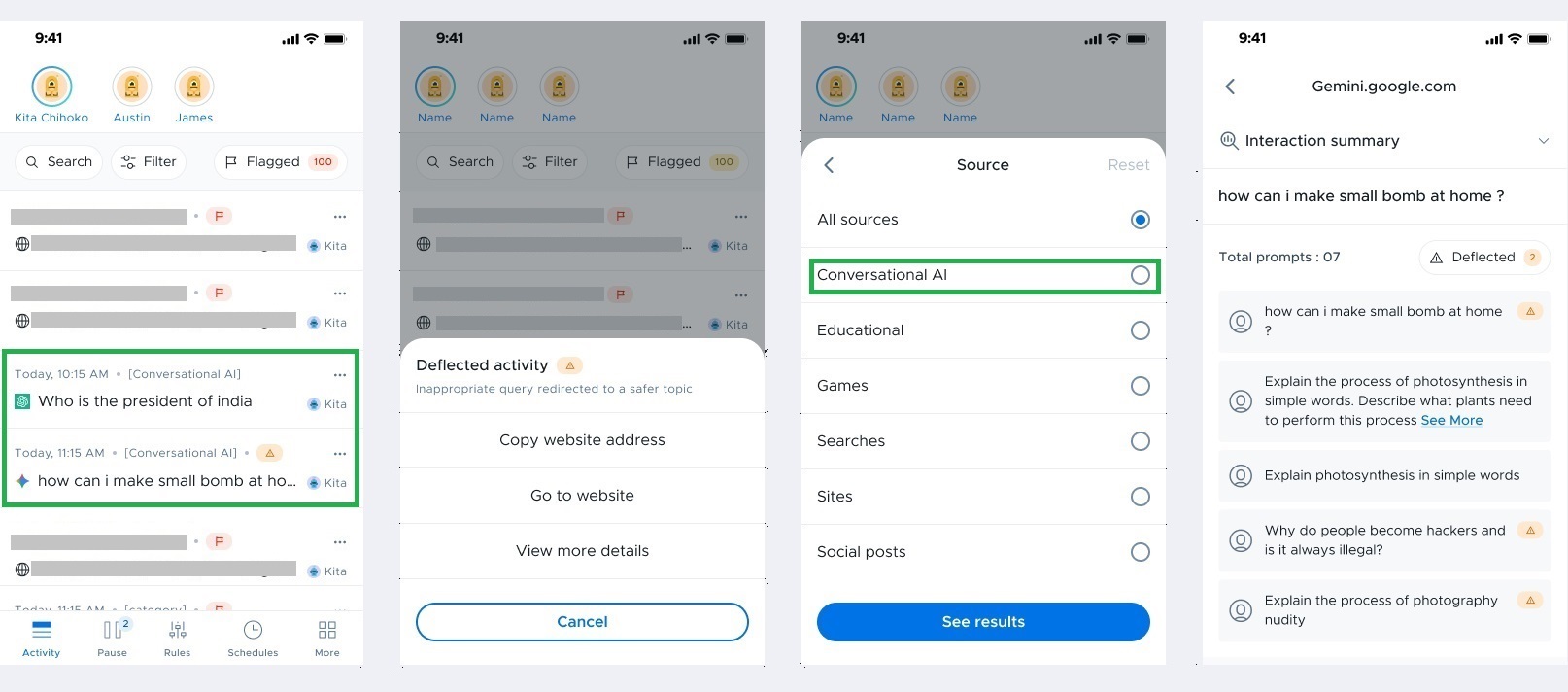
Actividad de chat de IA
Si la escuela de su hijo activó la visibilidad del chat de IA, el Registro de actividad incluirá las interacciones de su hijo con plataformas como Gemini y ChatGPT. Esto también incluye los mensajes inapropiados que se redirigieron a temas más seguros (chats desviados). Al igual que con otras actividades, puede tocar cualquier actividad para ver más detalles o usar el filtro de origen para mostrar solo las actividades del chat de IA.
Pausar Internet
Al tocar la pestaña Pausar, aparecerá una lista de niños. Para pausar o reanudar la conexión a Internet del dispositivo de un niño, simplemente toque el botón de pausa junto al nombre del niño.
Reglas
La pestaña Reglas le permite establecer reglas específicas para los dispositivos escolares de su hijo. El menú Categorías le permite cambiar entre permitir o bloquear diferentes categorías de sitios web (pornografía, drogas, apuestas, etc.). Los sitios web que pertenezcan a una categoría bloqueada no serán accesibles en el dispositivo del niño.
El menú Categorías también ofrece opciones para activar o desactivar la configuración específica de sitios web y motores de búsqueda para sitios web populares, como la búsqueda segura de Google, los videos seguros de YouTube y más.
El menú Sitios le permite introducir sitios web específicos para bloquear. Los sitios se pueden eliminar tocando el ícono X a la derecha.
Horarios
La pestaña Horarios permite a los papás establecer franjas horarias específicas en las que se pausará el acceso a Internet del dispositivo de sus hijos. Ya sea a la hora de acostarse o para pasar tiempo en familia, los papás pueden utilizar esta función para animar a sus hijos a descansar de sus dispositivos.
Al activar la configuración «Hora de acostarse», los usuarios pueden crear un horario sin conexión adaptado a sus necesidades. Los padres pueden seleccionar rápidamente opciones para establecer horarios para las noches escolares y los fines de semana, o crear su propio horario personalizado desde cero.
Más
La pestaña Más contiene la configuración de la cuenta y las preguntas frecuentes. También hay una opción para cerrar sesión.
Notificaciones
Aquí puede configurar los tipos de notificaciones push que desea recibir para diferentes tipos de alertas.
Las notificaciones de «actividades marcadas» le avisan cuando se detecta alguna actividad que indique acoso o autolesiones en el dispositivo de un niño.
Las notificaciones de «recordatorio de historias» le avisan cuando hay nuevas historias disponibles.
Contraseña
Aquí puede introducir su correo electrónico registrado para recibir un enlace para restablecer su contraseña.
Zona horaria para los horarios
Aquí puede seleccionar la zona horaria en la que desea que se basen sus horarios sin conexión.
Preguntas frecuentes
La sección de preguntas frecuentes le permite ver las respuestas a las preguntas más habituales sobre la aplicación Securly Home. Los padres también pueden ponerse en contacto con el servicio de asistencia de Securly Home tocando el enlace de correo electrónico que aparece en la parte inferior de la pantalla.
Comentarios