
الأجهزة التي توفرها لهم المدرسة في المنزل. لا يمكن للآباء تحديد ما يمكن لأطفالهم الوصول إليه على أجهزة المدرسة مثل أجهزة Chromebook فحسب، بل يمكنهم أيضًا تتبع أنشطتهم داخل الحرم المدرسي وخارجه.
(يحدد مسؤولو المدرسة الإعدادات التي يمكن للآباء تعديلها وأنواع أنشطة الطلاب على الويب التي يمكن عرضها للآباء).
بعد تسجيل الدخول، سيشاهد الآباء شريط التنقل المعروض في الأسفل:
ملاحظة: إذا كانت مدرستك لا تستخدم Securly Filter with Home، فسيشاهد الآباء علامتي التبويب ”إيقاف مؤقت“ و”الجداول الزمنية“ فقط، بالإضافة إلى إشعارات إذا كانت أنشطتهم تخضع للمراقبة بواسطة تطبيقات Securly أخرى.
في علامة التبويب ”المزيد“، يمكنك العثور على إعدادات حسابك والحصول على الدعم.
القصص
تفر لك القصص ملخصًا سريعًا لأنشطة طفلك عبر الإنترنت. انقر هنا للحصول على مزيد من المعلومات حول القصص.
موجز الأنشطة
توفر علامة التبويب ”موجز الأنشطة“ عرضًا في الوقت الفعلي لأنشطة الطفل على الإنترنت. يتم عرض الأنشطة بترتيب زمني بدءًا من أحدث نشاط. سيعرض كل إدخال عنوان URL للنشاط وفئة النشاط والتاريخ والوقت والطفل الذي قام بالنشاط.
يمكنك التبديل بين عدة أطفال من خلال النقر على زر ”الفلاتر“ واختيار طفل.
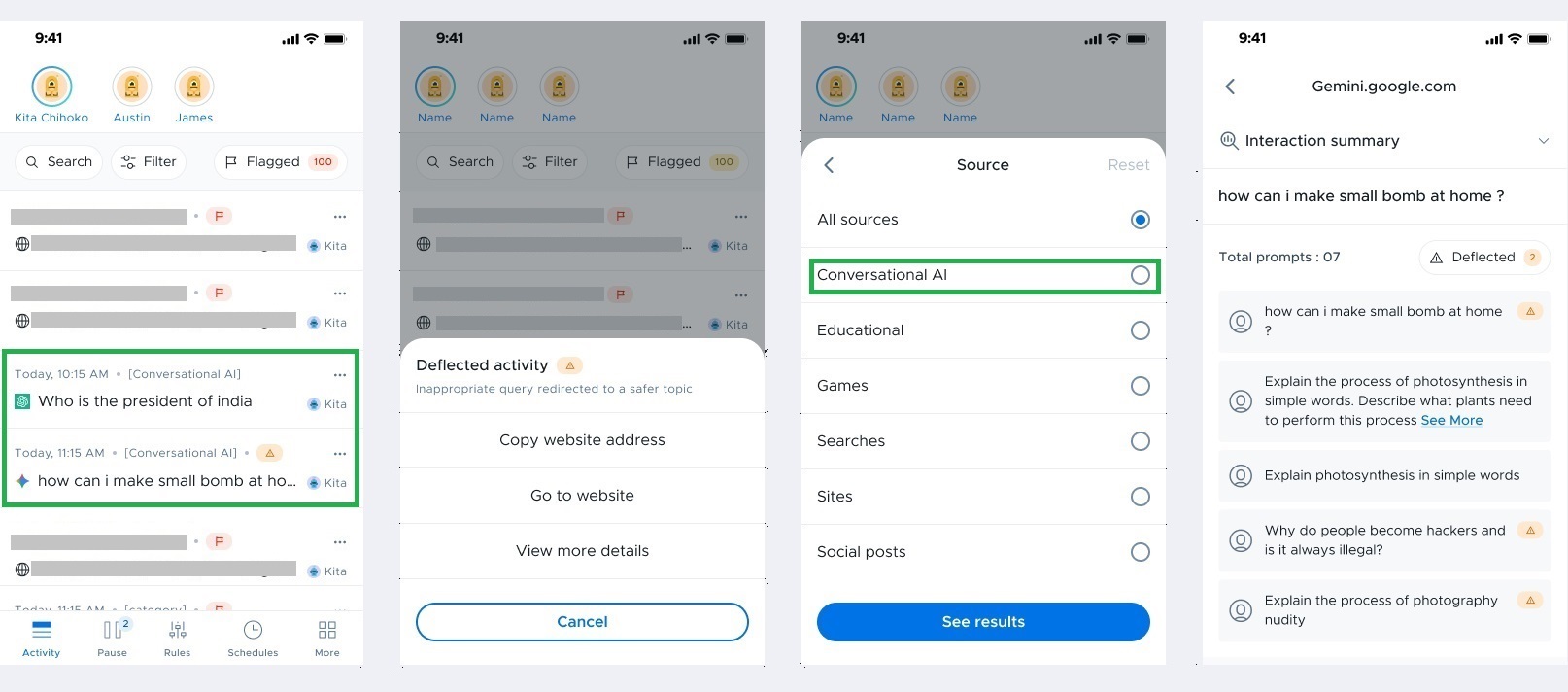
يمكنك أيضًا النقر على زر ”الفلاتر“ واختيار ”المصدر“ لرؤية أنواع معينة من الأنشطة فقط.
الأنشطة المُعلّمة
في الزاوية العلوية اليمنى من موجز الأنشطة، انقر على زر ”مُعلّمة“ لعرض قائمة بالأنشطة التي علّمت Securly على أنها تشير إلى إيذاء الذات أو التنمر. تتيح هذه المنطقة من Securly Home للآباء نظرة سريعة على الأنشطة الخطيرة المحتملة المتعلقة برفاهية أطفالهم.
نشاط دردشة الذكاء الاصطناعي
إذا قامت مدرسة طفلك بتفعيل ميزة رؤية دردشة الذكاء الاصطناعي، فسيسجل موجز النشاط تفاعلات طفلك مع منصات مثل Gemini وChatGPT. يتضمن هذا أيضًا أي مطالبات غير ملائمة تم توجيهها إلى مواضيع أكثر أمانًا (الدردشات الموجهة). تمامًا مثل الأنشطة الأخرى، يمكنك الضغط على أي نشاط لعرض المزيد من التفاصيل أو استخدام تصفية المصدر لإظهار أنشطة دردشة الذكاء الاصطناعي فقط.
إيقاف الإنترنت مؤقتًا
سيؤدي النقر على علامة التبويب ”إيقاف مؤقت“ إلى ظهور قائمة بالأطفال. لإيقاف اتصال الإنترنت مؤقتًا أو إلغاء إيقافه مؤقتًا لجهاز طفلك، ما عليك سوى النقر على زر التبديل بجانب اسم الطفل.
القواعد
تتيح لك علامة التبويب ”القواعد“ تعيين قواعد محددة لأجهزة طفلك الصادرة عن المدرسة. تتيح لك قائمة ”الفئات“ التبديل بين السماح أو حظر فئات مختلفة من مواقع الويب (المواد الإباحية والمخدرات والمقامرة وما إلى ذلك). لن يكون الوصول إلى مواقع الويب التي تنتمي إلى فئة محظورة ممكنًا على جهاز الطفل.
توفر قائمة ”الفئات“ أيضًا خيارات لتشغيل أو إيقاف تشغيل الإعدادات الخاصة بالمواقع ومحركات البحث لمواقع الويب الشهيرة، بما في ذلك ”البحث الآمن“ من Google و”الفيديو الآمن“ من YouTube والمزيد.
تتيح لك قائمة ”المواقع“ إدخال مواقع ويب محددة لحظرها. يمكن إزالة المواقع بالنقر على أيقونة X الموجودة على اليمين.
الجداول الزمنية
تتيح علامة التبويب ”الجداول الزمنية“ للآباء تحديد فترات زمنية محددة يتم فيها إيقاف وصول أطفالهم إلى الإنترنت. سواء كان ذلك لوقت النوم أو لقضاء وقت مع العائلة، يمكن للآباء استخدام هذه الميزة لتشجيع أطفالهم على أخذ استراحة من أجهزتهم.
يتيح تشغيل إعداد ”وقت النوم“ للمستخدمين إنشاء جدول زمني غير متصل بالإنترنت وفقًا لاحتياجاتهم. يمكن للآباء اختيار الخيارات بسرعة لضبط الجداول الزمنية لأيام الدراسة وأيام العطلات أو إنشاء جدول زمني مخصص من البداية.
المزيد
تحتوي علامة التبويب ”المزيد“ على إعدادات الحساب والأسئلة الشائعة. هناك أيضًا خيار لتسجيل الخروج.
الإشعارات
هنا يمكنك تعيين أنواع الإشعارات الفورية التي ترغب في تلقيها لأنواع مختلفة من التنبيهات.
تنبهك إشعارات ”الأنشطة المُعلّمة“ عند اكتشاف أي نشاط يشير إلى التنمر أو إيذاء النفس على جهاز الطفل.
تنبهك إشعارات ”تذكير القصة“ عند توفر قصص جديدة.
كلمة المرور
هنا، يمكنك إدخال بريدك الإلكتروني المسجل لتلقي رابط لإعادة تعيين كلمة المرور.
المنطقة الزمنية للجداول الزمنية
هنا يمكنك تحديد المنطقة الزمنية التي تريد أن تستند إليها جداولك الزمنية غير المتصلة بالإنترنت.
الأسئلة الشائعة
يتيح لك قسم الأسئلة الشائعة الاطلاع على إجابات الأسئلة الشائعة حول تطبيق Securly Home. يمكن للوالدين أيضًا الاتصال بدعم Securly Home من خلال النقر على رابط البريد الإلكتروني في أسفل الشاشة.
تعليقات